היום נזכרתי בסרטון ישן שהתחיל בגלל תרגום קלוקל של משחק מחשב. אוי הנוסטלגיה!!
למי שמתעניין מה עומד מאחורי הסרטון ולמה בעצם התכוון CATS שאומר אותו במשחק Zero Wing, ניתן למצוא את ההסבר המלא כאן.

הקשר שלי לעולם המחשבים התחיל ברצון עז לעסוק בגרפיקה ממוחשבת. איכשהו העניינים התגלגלו קצת אחרת. כעבור שני עשורים וחצי אני מוצא את עצמי מתרפק על הרעיון שוב. היום בעידן הצילום הדיגיטלי, אי אפשר ללא תוכנת עריכה טובה. במהלך החיפוש התמידי נתקלתי בידיעה משמחת.
כעשר שנים לאחר השקת התוכנה, החליטה חברת Adobe להפסיק לתחזק את שרתי הרישוי של חבילת Creative Suite 2. בנוסף הגדילה לעשות ואף הפכה את החבילה כולה לחינמית להורדה. החבילה אמנם איננה כוללת יכולות חדשות כמו בגרסה 6 העכשיוית, אולם כ 95% מהיכולות כבר היו קימות בגרסה הפרה היסטורית.
עדכון חשוב: החבילה חינמית רק לאלו שרכשו את הרשיונות המקוריים. להלן התיחסות Adobe לנושא. אני מדגיש התוכנה חוקית שלכם רק אם רכשתם אותה.
תוכלו למצוא את עמוד ההורדה של החבילה הכוללת בין היתר את Photoshop ואת Ilustrator בקישור הבא: Creative Suite 2.
למי מכם שמעוניין בתחליפים אחרים חינמיים, ניתן למצוא רשימה מכובדת בקישור הזה.
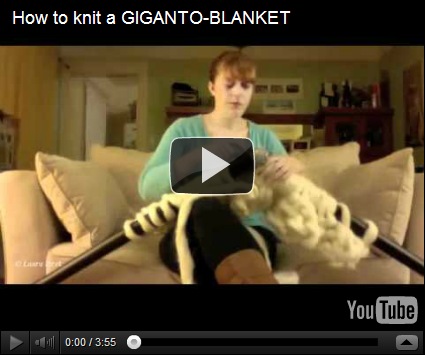
לכבוד הצטרפותה של אישתי לקהילת הסורגות להלן סרטון המדגים איך סורגים שמיכה…..
ניתן למצוא את הוראות ההכנה למסרגות, הצמר והשמיכה ב- Etsy.
באחד הטיולים שעשינו לקחנו איתנו שתי מצלמות. במשך מספר ימים צילמנו תמונות שונות וכאשר חזרנו העלנו את כולן למחשב.בנוסף קיבלנו גם דיסק עם תמונות שחברים שנסעו איתנו צילמו ואף אותן ניסינו להעלות למחשב.
מיד התעוררו שתי בעיות. ראשית, כל מצלמה שלנו שמרה את שמות התמונות באופן שונה ולכן התמונות לא “הסתדרו” על פי הזמנים שבהם צילמנו אותן.
הבעיה השניה היתה, שאחת המצלמות שלנו שמרה את התמונות באותם שמות כמו המצלמה של החברים, ולכן אי אפשר היה לאחסנן ביחד.
הפתרון שהחלטנו לתת לבעיה היה הוספת תאריך לשמות התמונות. בצורה כזו התמונות הסתדרו להן על פי הסדר בו צילמנו אותן וכן כל תמונה קיבלה שם אחר לחלוטין.
במקרה שלנו הטיול ארך מספר ימים, ולכן ההתנגשות עם תמונות החברים נפתרה בעזרת הפרש ימים בין התמונות בעלות השמות הזהים. למקרים בעייתיים יותר ניתן להוסיף את השעה.
הפתרון הנ”ל משמש אותנו עד היום, ובזכותו אין לנו בעיה אף פעם ליצור תיקיה מאוסף תמונות כלשהו, כיוון ששמות התמונות תמיד מתוארכים, ואין התנגשות ביניהם אף פעם.
כדי להקל על מי שמעוניין להשתמש בפתרון דומה, להלן מדריך בנושא. על מנת שכל הפטנט יעבוד חשוב להקפיד לכוון את התאריך במצלמה מראש.
המחשב מתיחס לשמות של קבצים (תמונות) כמחרוזת של אותיות. בדיקת סדר המחרוזות מתבצעת אות אחרי אות משמאל לימין.
ההסבר הנ”ל בעצם קובע שתאריך התמונות חייב להיות בתחילת שמות התמונות כדי שהמחשב יסדר אותן לפי הסדר.
מאותה סיבה אם נכתוב את התאריך בצורה של יום-חודש-שנה כפי שכותבים תאריך יווצר מצב שבו התאריכים מסתדרים לפי היום ובעצם לא יהיו רציפים.
למשל התאריכים – 18-01-2011 , 17-02-2012 יסתדרו בסדר הבא במקום בסדר הרצוי:
17-02-2012
18-01-2011
הצורה שבה קבענו את שמות התמונות שלנו היתה בעצם להוסיף תאריך ולאחריו קו תחתון בתחילת שם התמונה. התאריך מסודר מיחידת הזמן הגדולה לקטנה. כלומר שנה חודש יום ואז שם התמונה שהיתה. שימו לב שבמחשב תאריך כולל גם שעה אולם אנחנו בחרנו שלא להוסיפה לקבצים. במקרים מיוחדים מומלץ להוסיפה.
שם של תמונה שצולמה בתאריך 21/01/2012 ייראה במחשבנו כך:
לפני שמתחילים את התהליך יש לוודא שהמצלמה היתה מכוונת כראוי ושתאריכי התמונות שצילמנו תקינים.
כדי לבדוק את התמונות יש לפתוח את התיקיה שבה התמונות נמצאות ולבחור בתפריט תצוגה>פרטים. התמונות יסודרו בטבלה ובה עלינו לבדוק את תאריך השינוי (או modify) של התמונות.
תאריך היצירה איננו רלוונטי כלל למצלמה אלא מצביע על התאריך בו העתקנו את התמונה למחשב. (תאריך בו נוצרה במחשב)
במידה והתאריכים אינם תקינים חובה לתקנם אחרת תארוך התמונות יהיה ללא משמעות.
בכדי לתקן את תאריכי התמונות – modify date ניתן לעשות שימוש בתוכנה BulkFileChanger.

נוכל לשנות את שמות התמונות בצורה ידנית אולם מובן שלצורך שינוי כל התמונות צריך תוכנה שתעזור לנו לעשות זאת מהר יותר.
התוכנה IrfanView הינה תוכנה לצפיה בתמונות שיש לה הרבה תכונות אחרות.
בשלב זה אסביר רק על שינוי כל השמות.
$T(%Y%m%d)_$N

מובן שאם רוצים שינוי שם לצורה אחרת לגמרי ניתן לעשות זאת. אנו בחרנו להוסיף תאריך לשמות הקיימים אולם ניתן לשנות את השמות לצורה אחידה למשל שם המשפחה ואז תאריך וכדומה.
שיהיה בהצלחה והנאה.
המכונות המטורפות האלו בנויות כולן מלגו. הראשונה מתוארת בקישור הזה ומכילה כ- 17 מארזי לגו שונים.

השניה הינה מתוך כנס לבנית מכונות לגו ומכילה 93 מארזים שונים של מפעל הכדורים של לגו.

למי מכם שלא ידע לכל משתמש יש כתובת מייל גם ב- facebook.
היום גיליתי את העמוד הבא באתר LifeHacker שאותו כבר הזכרתי מספר פעמים.
מסתבר ש- Facebook החליפה את כתובות המייל המופיעות בפרופיל לכתובת המייל של Facebook.
בנוסף לנ”ל החברה אף הוסיפה את הכתובת גם לאלה שאין להם בפרופיל כתובת דואר אלקטרוני.
על מנת לתקן ניתן להיכנס לפרופיל ולערוך את הכתובת או להסירה כליל מהפרופיל.
הוראות באנגלית בקישור הנ”ל.
את ה- Fountainheads כבר ראינו פה בשיר מדהים בשנה שעברה.
הינה עוד שיר נחמד לכבוד השנה החדשה והחגים הבאים עלינו לטובה.

השנה נפלנו על גננת האוהבת לצלם. עקב כך נדרשתי למצוא חלופה בטוחה יותר משיתוף תמונות ב- Facebook, לשם העברת התמונות בין הורי הגן.
אמנם כבר היכרתי את DropBox ברמה של “שלום, שלום” - “אולם טרם הספיקותי לעיין בו” כמאמר מוכר הספרים הגששי.
כיוון שכחלק מהתהליך היה צורך בהכנת מדריך, להלן התוצר.
כמובן אם יש לכם מה להציע או לשפר אשמח לקבל תגובות.
תוכנת DROPBOX מאפשרת ליצור תיקיה על המחשב האישי אותה ניתן לשתף עם מחשבים אחרים שלנו או עם טלפונים חכמים. כל קובץ אותו נעתיק לספריה זו יועתק אוטומטית לתוך ה- DropBox ומיד יועבר גם למחשבים האחרים שלנו בהם ביצענו זיהוי. ביצוע ההתקנה נדרש לצורך נוחות ובמיוחד לצורך שיתוף קבצים רבים. אולם ניתן לבצע את כל הפעולות גם מדפדפן. אין חובה להתקין את התוכנה.
כיוון שממשק המשתמש באתר יותר מורכב ואף מפתיע ביכולותיו בחרתי לפרטו. האפשרויות הקיימות בתוכנה דומות ואף יותר אינטואיטיביות כיוון שהתוכנה משתמשת ביכולות המובנות של מערכת ההפעלה. (Windows)
בתוך ה- DROPBOX ישנו קובץ בשם Getting Started המכיל הוראות שימוש באנגלית וניתן לקבל בו הסבר קצת יותר מפורט על האפשרויות בתפריטים.
1. נכנסים לאתר https://www.dropbox.com/login?lhs_type=anywhere
2. לוחצים על כפתור Create an account ומבצעים הרשמה באמצעות כתובת הדואר האלקטרוני. חשוב לשים לב כי חברים שירצו לשתף עמנו קבצים יוכלו לעשות זאת באמצעות הוספת כתובת הדואר שלנו ולכן יש חשיבות להשתמש בכתובת אותה הם מכירים. בכלל זה הכתובת שהעברנו לגן.
3. עם סיום ההרשמה יוצע לנו להוריד את התוכנה.
4. לאחר הרישום נוכל לעבור דרך תהליך "סיור" באתר, ואף נקבל תוספת גודל לתיבה לכל חבר שנזמן להצטרף.
5. לחיצה על סמל DropBox תחזיר אותנו לתיקית הבית שלנו - https://www.dropbox.com/home
6. לצורך יצירת תיקיה נלחץ עם הכפתור הימני על המסך ונבחר New Folder בתפריט:

7. נכנס אל התיקיה שיצרנו ע"י הקלקה ונעלה את הקבצים הרצויים ע"י לחיצה על הכפתור הימני ובחירת upload בתפריט.
8. לצורך שיתוף התיקיה שיצרנו נלחץ עליה עם הכפתור הימני ונבחר באפשרות Invite to folder

9. בחלון הבא נכניס רשימת כתובות המייל של האנשים איתם אנו רוצים לשתף את התיקייה מופרדים ברווח או פסיק. ניתן להוסיף הודעה אישית. נא לקרוא את סעיפים 10 ו- 11 לפני הלחיצה על Share folder:

10. סעיף זה נוגע לפרטיות ויש לשים לב לתוכנו ע"מ שלא ייחשפו קבצים פרטיים או בעלי תוכן רגיש לגורמים שאיננו מכירים. מומלץ מאוד להסיר את הסימון ליד Allow members to invite other people. סימון זה נותן את האופציה לתת למשתתפים לצרף כל אדם ולמעשה הופכת את התיקייה לציבורית.
11. לצורך הפיכת תקיה לציבורית ניתן להשאיר את האופציה מסומנת או לחילופין לבצע לחיצה ימנית על התיקייה ובחירה ב- GetLink מהתפריט. נקבל קישור אותו ניתן להפיץ לכל אדם. קישור זה יפעל גם ללא הזדהות.
12. נכנסים לאתר https://www.dropbox.com/
13. מורידים את תוכנת DROPBOX. – לחיצה על כפתור download.
14. שומרים את הקובץ על המחשב ומריצים את ההתקנה.
15. במהלך ההתקנה נדרש להכניס את פרטי חשבון ה- DropBox שלנו. במידה ואין לנו חשבון כזה ניתן ליצור אותו. חשוב להירשם עם כתובת המייל אותה הפצנו לחברים ע"מ שנוכל לקבל הרשאות לתיקיות של אחרים.
16. בנוסף נתבקש לציין תיקיה שאותה נשתף בתוכנה. חשוב לשים לב כי ההתקנה מיצרת תיקייה בשם DropBox בתוך הנתיב שנבחר, שהיא בעצם התיקיה עבור התוכנה.
17. לאחר ההתקנה נוכל לשתף קבצים רק אם תוכנת DROPBOX פעילה במחשב. התוכנה תהיה פעילה אוטומטית בכל הדלקה של המחשב. ניתן (ומומלץ) להגדיר כי התוכנה לא תופעל אוטומטית עם הדלקת המחשב ע"י לחיצה ימנית על סמל התוכנה (ליד השעון) וכניסה ל- Preferences. במקרה כזה חשוב לזכור להפעיל את התכנה בכל פעם שרוצים לסנכרן את התיקיות בין המחשב ל- DropBox.
18. כל קובץ שנכניס לתיקיה DropBox יועלה מידית לתוך ה- DropBox שלנו ואין צורך לבצע Upload.ניתן כמובן להעתיק אליה תיקיות שלמות.
19. שיטת השיתוף בתיקיה זהה למעשה לשיטה בה ביצענו זאת בדפדפן. יש לשים לב כי בלחיצה ימנית על קובץ או תיקיה בספריה יתווסף תפריט dropBox כלהלן:

לאחר הלחיצה יופיע חלון בדפדפן שלנו כמתואר בשלבים 9-10.
נוכל לראות את מספר הקבצים החדשים שמשותפים איתנו בראש המסך ליד התפריט sharing. לחיצה על התפריט תפנה אותנו אל רשימת הספריות המשותפות עימנו.
חשוב לשים לב שתיקיה זו תהיה משותפת בין כל חברי קבוצת העבודה וכולם יוכלו לצרף אליה קבצים ואף למחוק ממנה.
יש לשים לב כי מחיקת קבצים מתיקייה זו תמחק אותם מה- DROPBOX של כל המשתמשים כולל מי שהעלה את הקובץ. מסיבה זו מומלץ לשתף עותקים של הקבצים ולשמור עותק נוסף בתיקייה אחרת על המחשב.
הגישה לתיקיה ששיתפנו או כזאת ששיתפו איתנו תתבצע באופן הרגיל ותסומן עם סמל של אנשים:

עד כאן המדריך.
במידה ויש שאלות או הצעות אשמח לקבל תגובות.
השיר הזה כבר הפך לתופעה. להלן מספר ורסיות…
להלן הגרסא המקורית, כמובן ונמשיך בסרטון על איך צילמו אותה.
עדכון: לאור הביקוש הרב אני מוסיף קישורים למילים של השיר.
כאן ניתן למצוא תרגום לאנגלית ורומנית. וכמובן אנגלית פונטית של המילים בקוריאנית.

נקנח בגרסתו של MysteryGuitarMan

השם המתאים למוצר הבא הוא כנראה “מח”. על שם החבר של פינקי.
נראה ששילוב של עכבר ומח עושה זאת בגדול.
EMOTIV היא חברה גאונית שהצליחה לרתום את כח המחשבה למחשב.
הסרטון מדגים כיצד ניתן להפעיל מחשבים וציוד אחר באמצעות ממשק EEG.
תמורת סכום צנוע של 299$ תוכלו לקנות את EPOC – הממשק המוחי - באתר החברה.
יש לי הרגשה שכולנו עוד נשמע עליהם רבות.

אכן כן. הפעם הקדשה לביצוע הדורש תשומת לב מיוחדת של שיר הנושא מהמשחק/סרט.
תודה מיוחדת לענת וחבריה שחשפו אותי לביצוע ה…מיוחד…

אמנם קצת ישן, אבל הינה קליפ שהבנות שלי מאוד מאוד אוהבות. בעיני זהו אחד הקליפים היותר מוצלחים במיוחד כיוון שכולו צולם בטייק אחד.

Since LifeHacker has a very good tutorial in English I decided to simply link this tutorial here rather than write an English one as well.